Smartteller als Gast verwenden
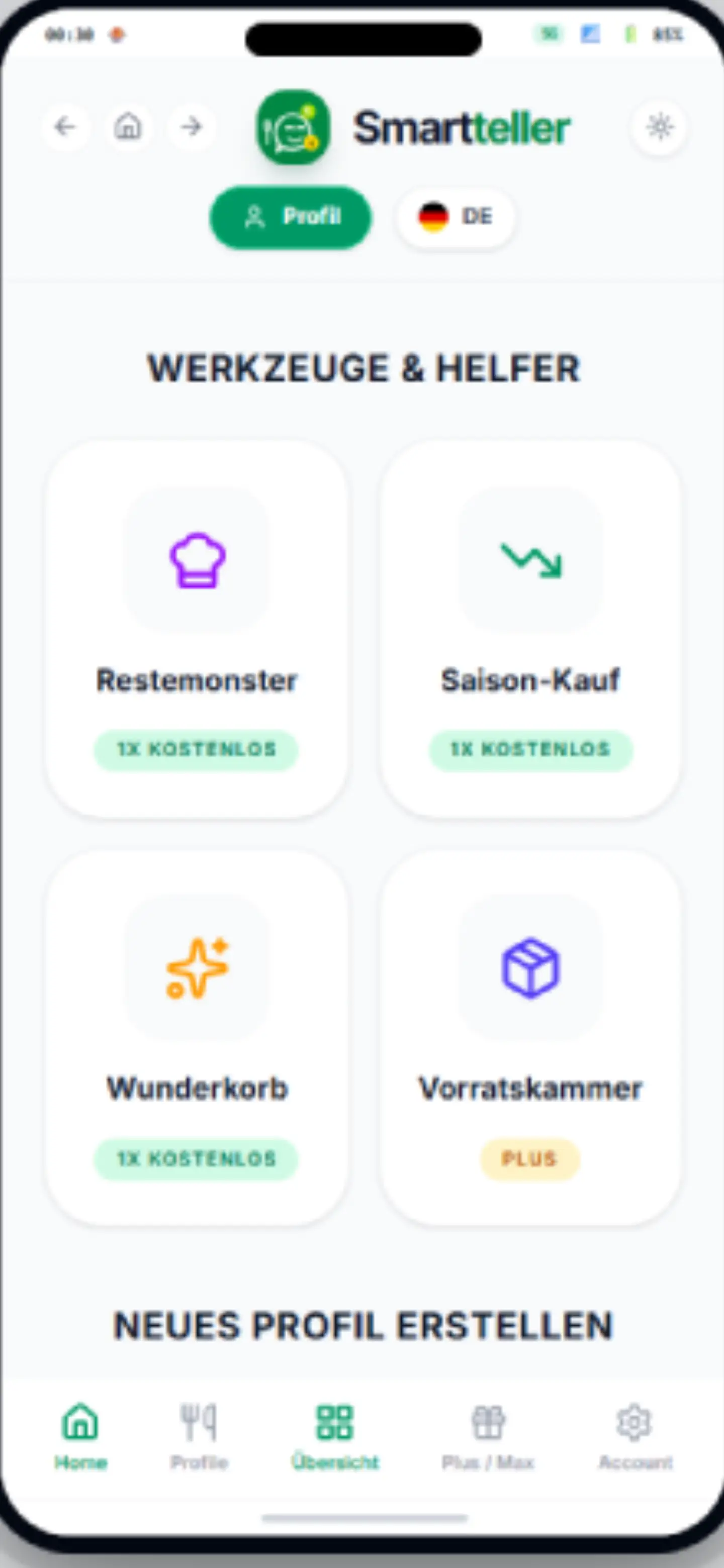
Im Gastmodus werden Daten hauptsächlich lokal auf dem aktuellen Gerät gespeichert.
Das bedeutet
Daten sind nicht automatisch auf anderen Geräten verfügbar.
Eine Neuinstallation oder das Löschen von Browserdaten kann lokale Inhalte entfernen.
Cloud-Sicherung steht ohne reguläres Konto nicht vollständig zur Verfügung.
Konto erstellen
Öffne Profil.
Wähle Registrieren.
Verwende E-Mail oder eine angebotene Anmeldemethode.
Bestätige erforderliche Kontaktdaten.
Melde dich an.
Nach der Anmeldung kann Smartteller vorhandene lokale Daten deinem Konto zuordnen.
Cloud-Synchronisierung aktivieren
Öffne Profil.
Suche den Bereich Cloud Sync.
Aktiviere die Synchronisierung.
Warte, bis vorhandene Daten geladen wurden.
Synchronisiert werden können unter anderem
- Profile
- Essenspläne
- Vorräte
ausgewählte Einstellungen.
Cloud-Synchronisierung deaktivieren
Deaktiviere den Schalter im Profilbereich.
Neue Änderungen werden dann möglicherweise nur noch auf dem aktuellen Gerät gespeichert. Bereits auf dem Server vorhandene Daten werden durch das Ausschalten nicht automatisch gelöscht.
Daten auf einem zweiten Gerät verwenden
Installiere oder öffne Smartteller auf dem zweiten Gerät.
Melde dich mit demselben Konto an.
Aktiviere die Cloud-Synchronisierung.
Warte, bis Pläne, Profile und Vorräte geladen wurden.