Wie entsteht die Einkaufsliste?
Smartteller erstellt die Einkaufsliste aus den Zutaten deines Wochenplans. Gleiche oder ähnliche Zutaten werden nach Möglichkeit zusammengeführt.
Vorhandene Vorräte können bei der Berechnung berücksichtigt werden. Prüfe die Liste dennoch vor dem Einkauf, besonders wenn Mengen oder Produktbezeichnungen voneinander abweichen.
Einkaufsliste öffnen
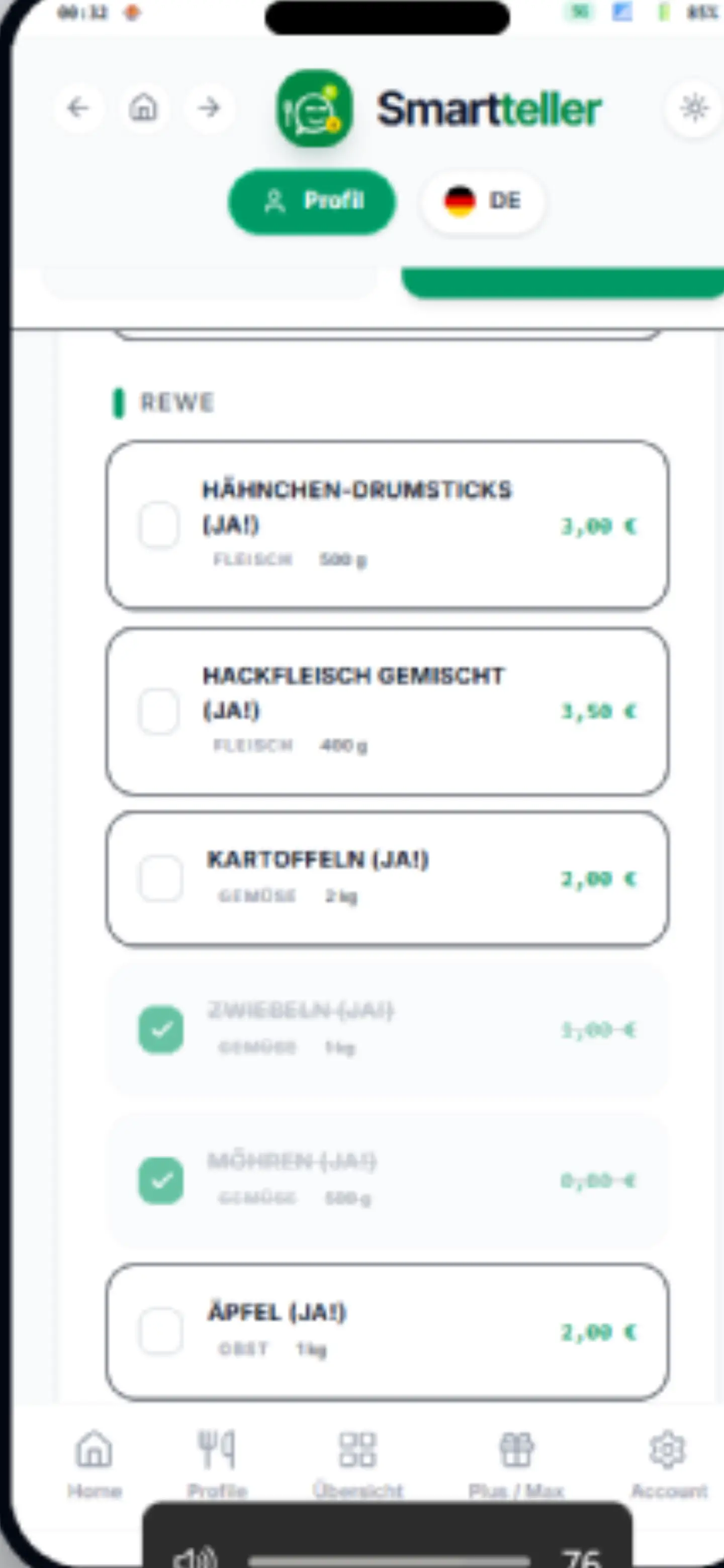
Du erreichst die Liste
- über das Dashboard
- über den Wochenplan
- über den Navigationsbereich
nach dem Hinzufügen einzelner Rezeptzutaten.
Artikel suchen
Verwende das Suchfeld, um einen bestimmten Artikel zu finden. Die Liste wird während der Eingabe gefiltert.
Lösche den Suchbegriff, um wieder alle Artikel zu sehen.
Artikel abhaken
Tippe auf einen Artikel, sobald du ihn in den Einkaufswagen gelegt hast.
Abgehakte Artikel bleiben erkennbar. Mit Erledigte ausblenden kannst du sie während des Einkaufs aus der sichtbaren Liste entfernen.
Alle Artikel markieren
Mit Alle abhaken markierst du sämtliche sichtbaren Artikel als erledigt.
Verwende diese Funktion nur, wenn wirklich alle Artikel gekauft wurden. Andernfalls kannst du über Zurücksetzen sämtliche Markierungen entfernen.
Gekaufte Artikel in die Vorratskammer übernehmen
Beim Abhaken kann Smartteller einen Artikel in deine Vorratskammer übertragen.
Prüfe danach
- Produktname
- tatsächliche Menge
- Mindesthaltbarkeitsdatum
mögliche Zusammenführung mit einem bestehenden Vorrat.
Geschätzte Gesamtkosten
Am oberen Bereich der Einkaufsliste kann eine geschätzte Gesamtsumme angezeigt werden.
Die Summe basiert auf den verfügbaren Preisdaten. Artikel ohne Preisangabe werden möglicherweise nicht vollständig berücksichtigt.
Vergleiche die Schätzung mit den tatsächlichen Preisen im Geschäft und passe Marken oder Mengen an, wenn dein Budget sonst überschritten wird.
Einkauf nach Geschäften
Die Liste kann nach Geschäften gruppiert sein. Dadurch erkennst du, welche Artikel Smartteller welchem Markt zugeordnet hat.
Die Zuordnung ist eine Planungshilfe. Du kannst einen Artikel auch in einem anderen Geschäft kaufen.
Einkaufsrouten
Smartteller kann unterschiedliche Einkaufsstrategien anzeigen
- Standard-Einkaufsliste
- Einkauf in einem Geschäft
Aufteilung auf mehrere Geschäfte.
Alternative Routen stehen nur zur Verfügung, wenn ausreichende Vergleichsdaten vorhanden sind. Sind keine belastbaren Vergleichspreise verfügbar, bleiben diese Möglichkeiten deaktiviert.
Einkaufsliste über WhatsApp teilen
Wenn dein Tarif die Funktion unterstützt
Öffne die Einkaufsliste.
Tippe auf Per WhatsApp senden.
Wähle den gewünschten Kontakt.
Prüfe die Nachricht vor dem Senden.
Die Nachricht kann nach Geschäften sortierte Artikel, Mengen und geschätzte Preise enthalten.
Einkaufsliste als PDF speichern
Öffne die Einkaufsliste.
Tippe auf PDF Export.
Erlaube gegebenenfalls Pop-ups.
Speichere oder drucke die erzeugte Liste.