Das Dashboard
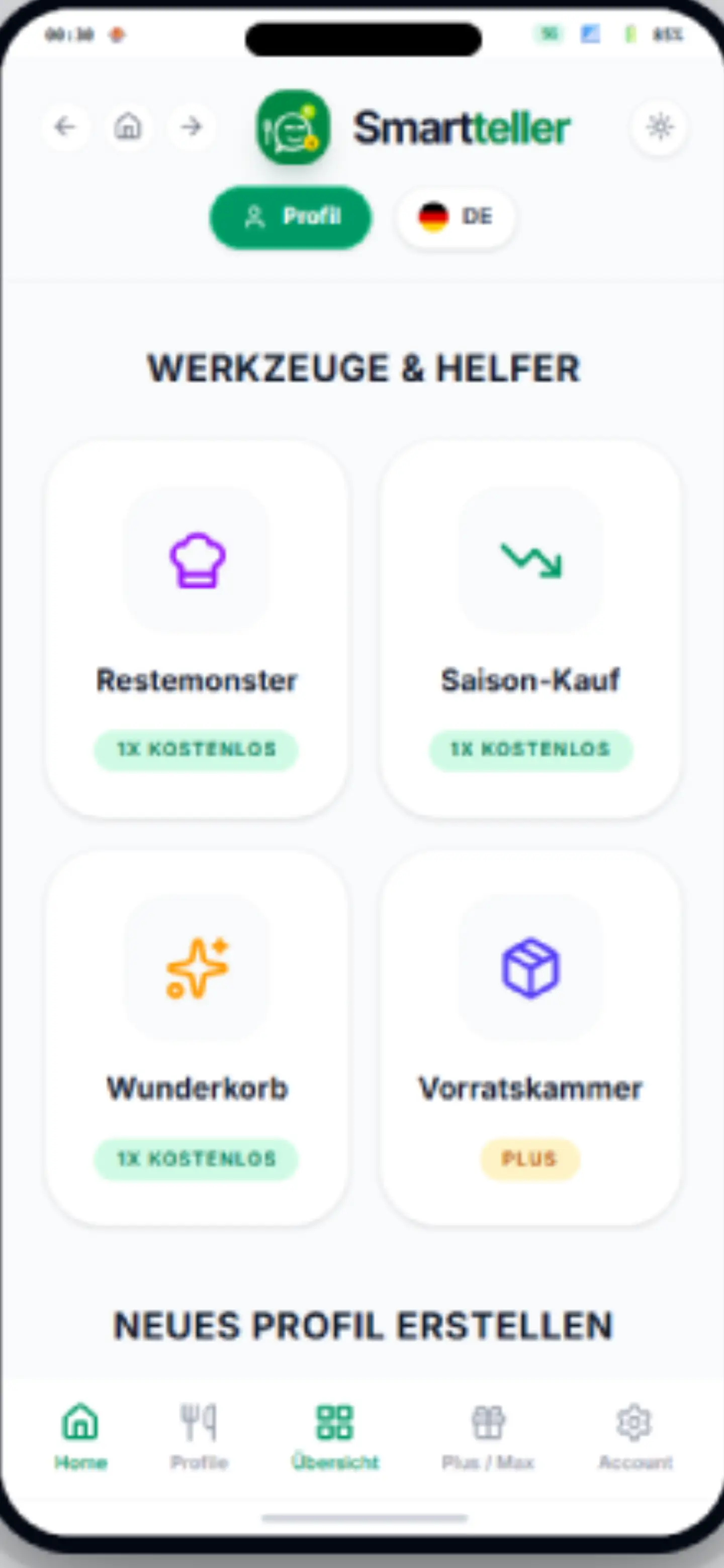
Das Dashboard ist deine persönliche Startseite. Hier siehst du die wichtigsten Informationen und erreichst die häufigsten Funktionen.
Je nach vorhandenen Daten zeigt das Dashboard
- dein aktives Planungsprofil
- deinen aktuellen Wochenplan
- die Mahlzeiten des heutigen Tages
- eine Wochenübersicht
- den Zugang zur Einkaufsliste
- Schnellzugriffe auf Vorräte und KI-Werkzeuge
Hinweise zu deinem Tarif oder deinen verfügbaren Aktionen.
Wenn noch kein Plan vorhanden ist, fordert dich das Dashboard dazu auf, deinen ersten Plan zu erstellen.
- Die Hauptnavigation
- Wochenplan
Hier findest du deinen aktuellen Essensplan und deine gespeicherten Planungsprofile. Du kannst einen neuen Plan erstellen oder einen vorhandenen Plan öffnen.
Vorratskammer
Hier verwaltest du Lebensmittel, die bereits zu Hause vorhanden sind. Mengen und Mindesthaltbarkeitsdaten können ebenfalls gespeichert werden.
KI-Tools
Hier findest du zusätzliche Werkzeuge
- Restemonster
- Wunderkorb
- Saison-Kauf
- weitere planungsbezogene Hilfen
- Profil
Hier verwaltest du dein Konto, deine Sprache, die Darstellung, Synchronisierung und dein Abonnement.
Aktives Profil wechseln
Wenn du mehrere Planungsprofile gespeichert hast, kannst du bestimmen, welches davon aktuell verwendet werden soll.
Öffne das Dashboard.
Tippe auf das aktuelle Profil.
Wähle ein anderes Profil aus.
Bestätige deine Auswahl.
Starte bei Bedarf einen neuen Wochenplan mit diesem Profil.
Das aktive Profil beeinflusst die Vorgaben zukünftiger Planungen. Ein bereits erzeugter Wochenplan wird dadurch nicht automatisch neu berechnet.
Ein Rundgang durch die Startseite
Das Dashboard zeigt, was jetzt zählt. Beim ersten Mal ist es leer und fordert dich auf, deinen ersten Plan zu erstellen. Mit der Zeit füllt es sich: Du siehst die Mahlzeiten von heute, die Woche im Überblick, den Zugang zur Einkaufsliste und Schnellzugriffe auf Vorräte und KI-Werkzeuge. Hinweise zu Tarif und verfügbaren Aktionen erscheinen dort ebenfalls.
Ein sinnvoller Tagesablauf: Morgens kurz aufs Dashboard schauen, was heute gekocht wird. Beim Einkauf die Liste öffnen. Abends das Gericht im Kochmodus kochen. Nach dem Einkauf die Vorratskammer aktualisieren.
Die Hauptnavigation im Detail
Wochenplan
Hier liegt dein aktueller Plan. Du kannst Tage wechseln, Gerichte öffnen, Mahlzeiten tauschen und die Einkaufsliste füllen. Anleitung unter Wochenplan verwenden.
Vorratskammer
Alles, was du schon hast, mit Menge und Datum. Siehe Vorratskammer.
KI-Tools
Restemonster, Wunderkorb, Saison-Kauf und weitere Planungshilfen. Mehr dazu bei Restemonster, Wunderkorb und Saison-Kauf.
Profil
Konto, Sprache, Darstellung, Synchronisierung und Abonnement. Dort findest du auch den Weg zum Support.
Profile im Alltag nutzen
Mehrere Planungsprofile sind sinnvoll, wenn sich deine Woche unterscheidet. Ein Profil für normale Wochen mit knappem Budget, eins für Wochen mit Besuch, ein drittes für Phasen, in denen du wenig Zeit hast. Beim Wechsel ändert sich nur, was ab jetzt geplant wird. Ein bestehender Plan bleibt, wie er ist. Soll ein Plan zum neuen Profil passen, erzeugst du ihn neu.
Wenn das Dashboard leer wirkt
- Du hast noch keinen Plan erstellt. Tippe auf Plan erstellen.
- Du bist im falschen Konto angemeldet. Prüfe im Profil, mit welchem Konto du arbeitest.
- Die Synchronisierung lädt noch. Warte einen Moment und öffne das Dashboard erneut.
- Du hast die Einführung übersprungen. Dann gibt es noch kein Profil. Lege eines im Profilbereich an.
Tipps für schnelleres Arbeiten
- Lege häufig genutzte Gerichte als Favoriten ab, um sie bei der nächsten Planung wiederzufinden.
- Pflege die Vorratskammer regelmäßig. Je aktueller sie ist, desto besser passt der nächste Plan.
- Nutze die Wochenübersicht, bevor du einkaufen gehst. So siehst du, welche Zutaten sich wiederholen und welche du doppelt kaufen würdest.
So verändert sich das Dashboard mit der Zeit
Das Dashboard reagiert auf deine Daten. Das zeigt sich im Verlauf.
In der ersten Woche
Du siehst vor allem die Aufforderung, einen Plan zu erstellen, und die Schnellzugriffe. Nach dem ersten Plan füllt sich die Ansicht mit Mahlzeiten, Wochenübersicht und dem Zugang zur Einkaufsliste.
Nach einem Monat
Wenn du die Vorratskammer pflegst, tauchen Hinweise zu Vorräten auf, die bald verbraucht werden sollten. Du hast Favoriten und kennst die Wege zu den Werkzeugen. Das Dashboard wird zur Kontrolle: Was kochen wir heute, was fehlt noch?
Nach mehreren Monaten
Du nutzt vermutlich mehrere Profile, tauschst Gerichte routiniert und erkennst am Dashboard sofort, ob eine Woche passt. In dieser Phase lohnt sich ein Blick auf deinen Tarif, wenn du häufig an Grenzen stößt, siehe Tarife und Limits.
Handy oder Laptop?
Auf dem Smartphone ist das Dashboard auf schnelles Nachsehen ausgelegt. Planen und größere Änderungen gehen auf einem größeren Bildschirm oft bequemer, etwa in der WebApp am Laptop. Mit Konto und Synchronisierung kannst du beides kombinieren: am Laptop planen, am Handy einkaufen und kochen.
Hinweise lesen und einordnen
- Hinweise zum Tarif: zeigen, welche Aktionen verfügbar sind und wann Grenzen erreicht werden.
- Hinweise zu Vorräten: machen auf bald ablaufende Artikel aufmerksam.
- Hinweise zum Plan: erinnern an offene Schritte, etwa die Einkaufsliste.
Ein Hinweis ist ein Angebot, kein Zwang. Du kannst ihn lesen und entscheiden, ob du etwas daraus machst.
Gemeinsam im Haushalt nutzen
Wenn mehrere Personen dieselbe Planung nutzen, hilft eine einfache Absprache. Eine Person pflegt die Vorratskammer, eine andere kümmert sich um den Einkauf. Wer eine Einkaufsliste teilt, vermeidet Doppelkäufe. Und wer koch, öffnet das Rezept im Kochmodus. Auf diese Weise bleibt das Dashboard für alle verständlich.
Fünf Minuten am Sonntag
Ein fester Termin hilft, das Dashboard sinnvoll zu nutzen. Öffne es einmal pro Woche und prüfe: Welche Mahlzeiten stehen an? Was ist in der Vorratskammer bald fällig? Passt der Plan zur kommenden Woche, oder gibt es Termine, die ihn verändern? Dann erstelle bei Bedarf einen neuen Plan, tausche Gerichte und öffne die Einkaufsliste. Das dauert ein paar Minuten und ersetzt später langes Nachdenken am Abend.
Orientierung bei vielen Funktionen
Wenn dir die Menge der Funktionen am Anfang zu viel ist, konzentriere dich auf drei: Wochenplan, Einkaufsliste, Vorratskammer. Alles andere kannst du später dazunehmen. Eine Übersicht der Begriffe findest du im Glossar.
Wenn du mehrere Geräte nutzt, sieht das Dashboard nach der Synchronisierung überall gleich aus. Kleine Abweichungen können durch unterschiedliche Bildschirmgrößen entstehen.
Tipp: Wenn du das Dashboard als Startpunkt nutzt und täglich einmal hineinschaust, bleiben Plan, Einkauf und Vorräte im Blick, ohne dass du viel Zeit investierst.
Häufige Fragen zum Dashboard
Kann ich die Anordnung ändern?
Das Dashboard richtet sich nach deinen Daten. Eine freie Anordnung ist in dieser Anleitung nicht beschrieben.
Wo finde ich vergangene Pläne?
Gespeicherte Pläne und Profile findest du im Bereich Wochenplan.
Warum sehe ich Hinweise zu meinem Tarif?
Dort werden verfügbare Aktionen und mögliche Grenzen angezeigt. Mehr unter Tarife und Limits.
Was bedeutet das aktive Profil?
Es ist das Profil, dessen Vorgaben bei neuen Plänen gelten.